Studioで作ったサイト、AIに読まれていますか?—ノーコードツール別の確認手順と代替策
Studioで作ったサイトは、見た目が美しいです。デザインの自由度は高く、ノーコードで本格的なウェブサイトが作れます。
ただ、一つ確認してほしいことがあります。
AIクローラーは、ブラウザのように画面を「見て」いるわけではありません。サーバーからHTMLを受け取り、テキストとして読みます。JavaScriptを実行しない、または実行結果を待たないケースが大半です。
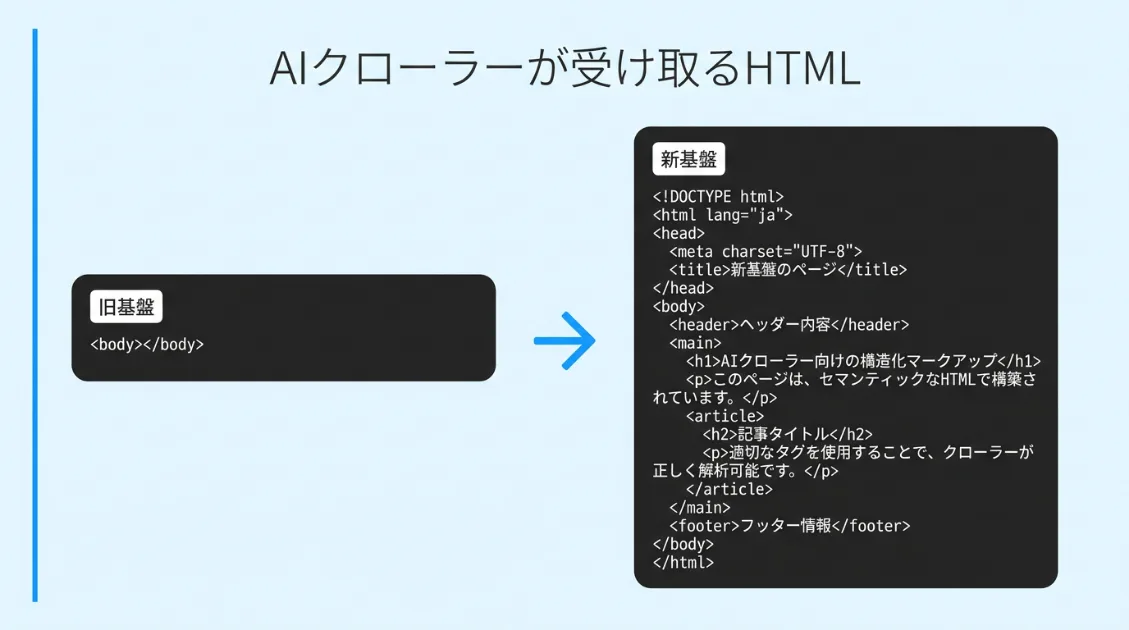
Studioの旧基盤(SPA構成)では、サーバーが返すHTMLの<body>がほぼ空でした。AI観測ラボで実際に計測したところ、本文テキストがゼロの状態でHTMLが返ってきていました。
つまり、AIクローラーがアクセスしても「読むものが何もない」状態だったということです。
新基盤(MPA構成)への切り替えで、状況は大きく変わります。ただし、切り替えれば終わりではなく、確認すべき点がいくつかあります。この記事では、実測データをもとに手順と現実的な対策を解説していきます。
この記事でわかること|📖:約5分
- StudioのSPA旧基盤がなぜAIクローラーに読まれないのか(実測データつき)
- 自分のサイトが読まれているかどうかを確認する具体的な手順
- Studio新基盤への切り替え方法とスコアへの影響
- 切り替えられない場合の代替策と、llms.txtのドット制約という特有の問題
まず自分のサイトがAIクローラーに読まれているか確認する
対策を始める前に、現状を把握することが大切です。AI・検索エンジンよりノーコードツールに関して読まれにくい要因は下記の通りとなります。
なぜStudioの旧基盤サイトはAIクローラーに読まれないのか
AIクローラーは、サーバーからHTMLファイルを受け取り、テキストとして読みます。ブラウザのように画面を「見て」いるわけではなく、JavaScriptを実行しないか、実行結果を待たずに次へ進むケースがほとんどです。
Studioの旧基盤は、SPA(シングルページアプリケーション)という仕組みで作られていました。SPAでは、サーバーから最初に返ってくるHTMLの<body>がほぼ空の状態です。本文テキストはJavaScriptが実行されて初めて画面に描画される構造になっています。
AI観測ラボで旧基盤のStudioサイトを実際に計測したとき、サーバーから返ってきた<body>タグの中身は空でした。ブラウザでは正常に表示されているページでも、AIクローラーには「本文ゼロのページ」として届いていたということです。
AIクローラーがHTMLをどう読んでいるかは、ノーコードツールとAIクローラーの関係でも詳しく解説しています。
確認方法① JavaScriptを無効にしてアクセスする
AIクローラーと同じ視点でサイトを確認する一番シンプルな方法です。ChromeのデベロッパーツールでJavaScriptを無効にして、自分のサイトを開いてみてください。手順はこうです。
- ChromeでサイトのURLを開く
- F12キー(MacはCmd+Option+I)でデベロッパーツールを開く
- Cmd+Shift+P(WindowsはCtrl+Shift+P)でコマンドパレットを開く
- 「javascript」と入力して「Disable JavaScript」を選ぶ
- ページを再読み込みする
画面が真っ白になったり、テキストが何も表示されなければ、AIクローラーにも同じ状態で届いています。
確認方法② AI可視性診断ツールで数値として確認する
目視での確認は手間がかかります。より手軽に現状を把握したい場合は、AI可視性診断ツールが便利です。URLを入力するだけで、AIクローラーにどう見えているかをスコアで確認できます。
Studio新基盤への切り替え手順
StudioはSPA構成の旧基盤から、MPA構成の新基盤へ移行しています。新基盤では、サーバーから返ってくるHTMLに最初から本文テキストが含まれています。JavaScriptを実行しないAIクローラーでも、ページの内容をそのまま読み取れる状態です。
新基盤に切り替えると何が変わるのか
新基盤への切り替えはAI可視性の改善だけが目的ではありません。
Studio公式によると、以下のような変化が期待できます。
メリット
本文テキスト・セマンティックタグ・JSON-LDがHTMLに含まれた状態で届くようになるため、AIクローラーにページの内容が正しく伝わるようになります。
あわせて初回表示時のページ速度が改善され、回線が遅い環境や性能の低い端末でも表示が安定しやすくなります。生成AIによる検索結果の要約や回答でも、SSRで生成されたテキストが参照されやすくなります。
注意点
2026年3月時点ではBeta版のため、切り替え後にデザインの崩れや一部機能の互換性に問題が出るケースがあります。重要なコンバージョンページや大きなトラフィックがあるサイトでは、切り替え前にテスト環境で動作を確認することをおすすめします。
切り替え前に必ず確認すること(独自ドメイン利用の場合)
独自ドメインをAレコードで接続している場合、旧IPアドレス(35.194.122.208)に向いたままだと新基盤への切り替えができません。切り替え前に、Aレコードの向き先を新IPアドレス(34.111.141.225)に変更しておく必要があります。
ドメインの管理画面でAレコードを確認し、旧IPアドレスが設定されていた場合は先に変更を済ませてから切り替え作業に入ってください。
切り替え手順
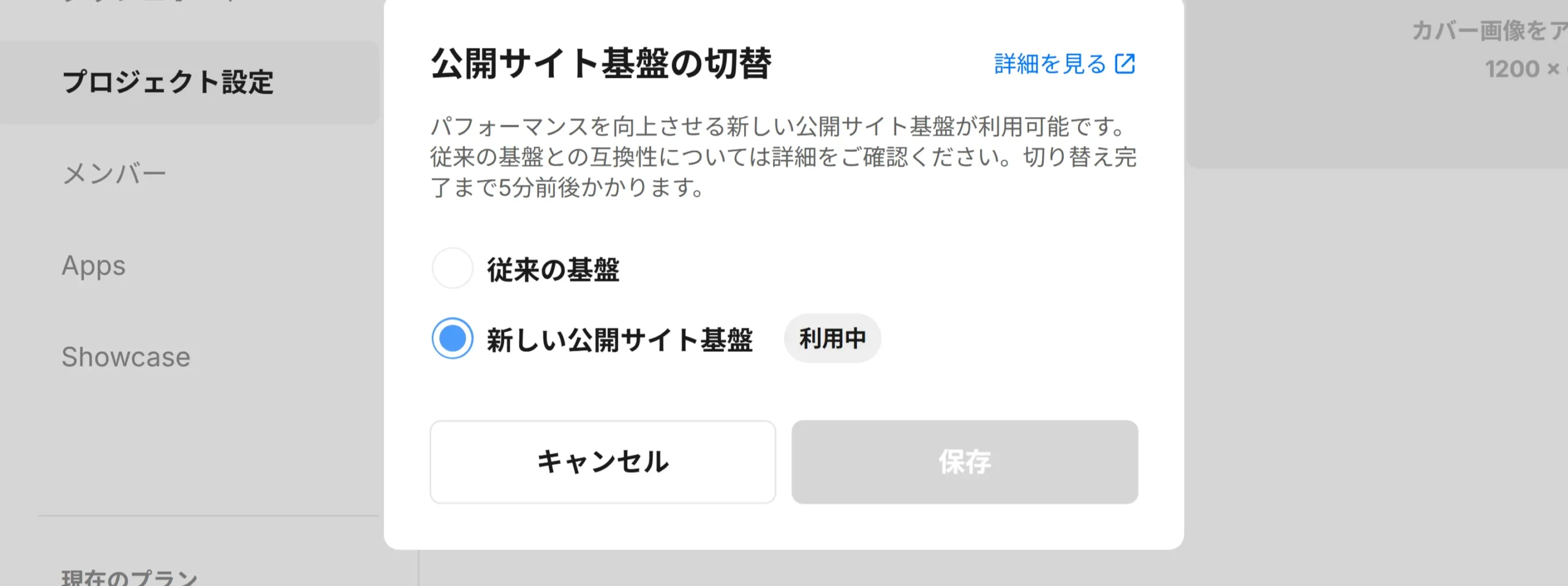
- Studioの管理画面にログインする
- 対象プロジェクトを開き、左メニューの「プロジェクト設定」を選ぶ
- 「公開サイト基盤の切替」の項目にある「設定」ボタンを押す
- 「新しい公開サイト基盤」を選択して「保存」を押す(完了まで5分前後かかる)
- 切り替え後、ブラウザの検証ツールで
<meta name="generator" content="Studio.Design.HRC">が表示されていれば切り替え完了 - 「サイトの更新操作」を行い、初回キャッシュを生成する
- プレビューで表示崩れや機能の動作に問題がないか確認する
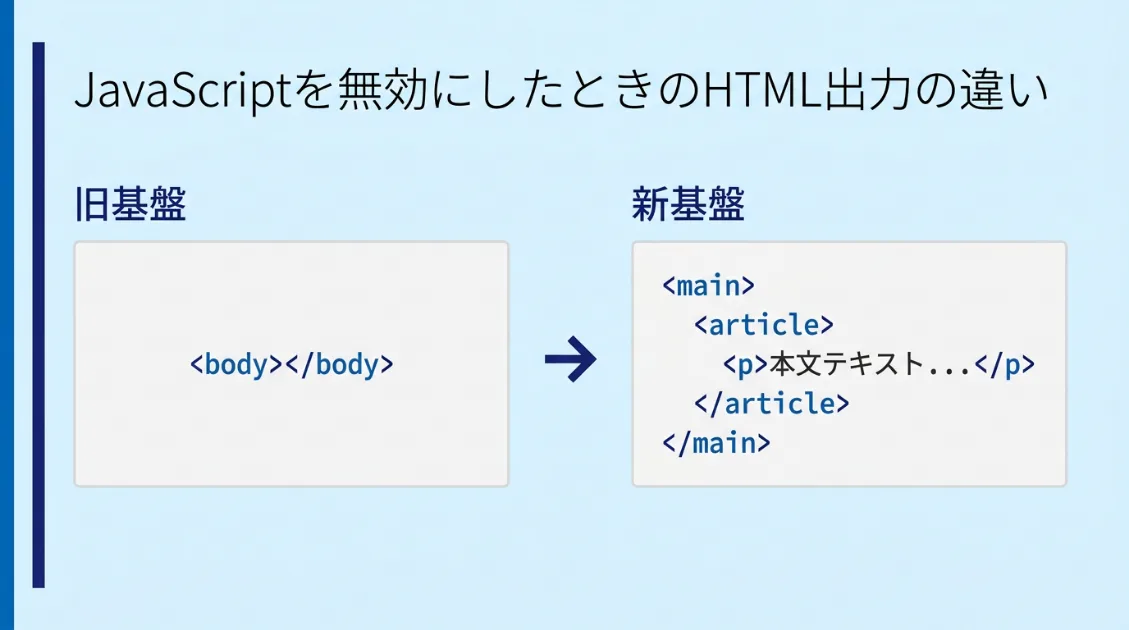
切り替え後にAI観測ラボで計測したところ、<body>タグ内に本文テキスト・セマンティックタグ・JSON-LDが正常に出力されていることを確認しました。datepickerやモーダルなどのインタラクティブな機能も、切り替え後も正常に動作しています。
なお、新基盤は2026年3月時点でBeta版です。切り替え前に互換性や注意点の詳細をStudio公式ページで確認しておくことをおすすめします。
切り替えられない場合の代替策と限界
新基盤への切り替えが理想ですが、デザインの崩れや機能の互換性の問題で、すぐに切り替えられないケースもあります。そういった場合に取れる代替策と、その限界について整理します。
代替策① OGPとメタタグを整える
旧基盤のままでも、<head>タグ内のメタ情報はJavaScriptに関係なくサーバーから返ってきます。タイトル・メタディスクリプション・OGPタグを正しく設定しておくことで、AIクローラーにページの概要を伝えられます。本文は読まれなくても、ページの存在と内容の概要は伝わる状態を作れます。
OGPの設定方法は「なんとなく設定した」OGPがAIの評価を左右していたで詳しく解説しています。
代替策② llms.txtを設置する
llms.txtは、サイトの内容をAIクローラー向けにまとめたテキストファイルです。本文が読まれない旧基盤のサイトでも、llms.txtにコンテンツの概要を記載しておくことで、AIクローラーに情報を届けられます。
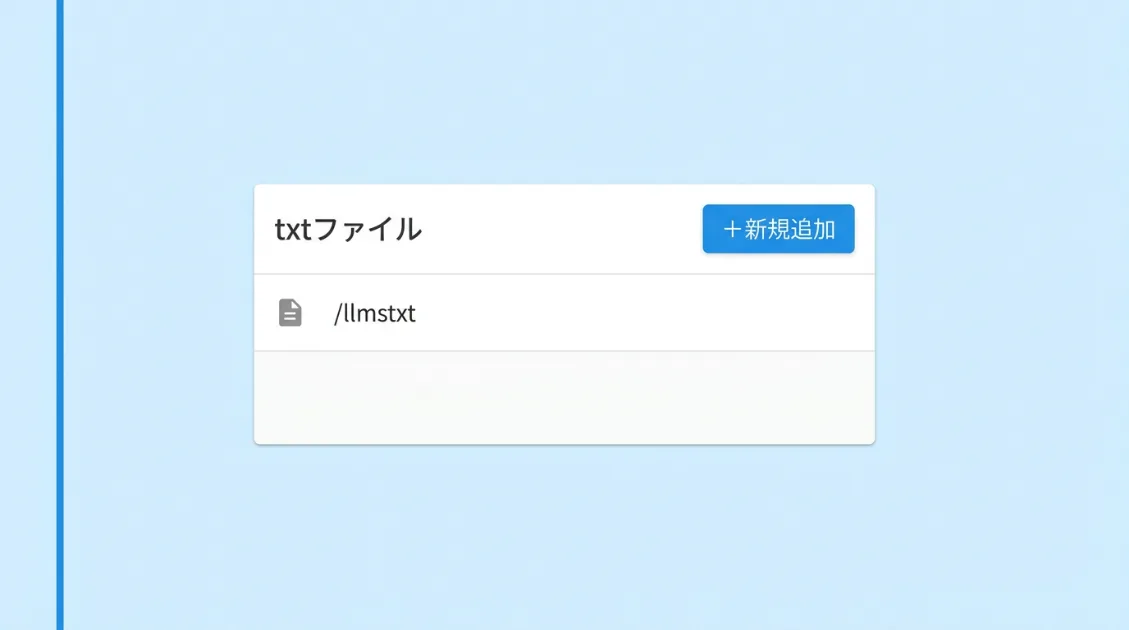
ただし、Studioには特有の制約があります。通常のサイトでは /llms.txt というパスにファイルを設置しますが、Studioはファイル名にドット(.)が使えません。そのため /llms.txt の設置ができません。
代替として /llmstxt(ドットなし)というパスで設置することで対応できます。AI観測ラボの診断ツールは /llmstxt も認識するよう対応済みです。
llms.txtの書き方はllms.txtの書き方【テンプレコピペOK】ChatGPT・Perplexity対応の設置手順で詳しく解説しています。
代替策の限界
OGPの整備もllms.txtの設置も有効な対策ですが、本文テキストそのものが届かない問題は解消されません。AIクローラーが引用の判断に使うのは、ページ本文の内容です。メタ情報だけでは、引用候補として選ばれる可能性は低いままです。
デザイン崩れのリスクを許容できるなら、新基盤への切り替えを優先するのが現実的な判断です。
まとめ
Studioで作ったサイトがAIクローラーに読まれているかどうかは、基盤の種類によって大きく変わります。
旧基盤(SPA構成)では、サーバーから返ってくるHTMLの<body>がほぼ空です。AIクローラーがアクセスしても、読める本文が存在しない状態になっています。新基盤(MPA構成)に切り替えることで、本文テキスト・セマンティックタグ・JSON-LDが正常に出力されるようになります。
まず自分のサイトがどちらの基盤で動いているかを確認することが最初のステップです。JavaScriptを無効にしたときに画面が真っ白になるなら、旧基盤のままの可能性が高いです。
新基盤への切り替えがすぐにできない場合は、OGPとメタタグの整備・llms.txtの設置(Studioでは/llmstxtで代替)を組み合わせて対応できます。ただし、本文が届かない根本的な問題は解消されないため、切り替えを優先することをおすすめします。
自分のサイトの現状をスコアで確認したい場合は、AI可視性診断ツールをご利用ください。
あなたのサイトは、
AIに見えていますか?
URLを入力するだけで30秒。8項目を自動診断し、優先度別の改善プランを提示します。完全無料・登録不要。