サイトにmdファイルを置くとAIに読まれやすくなる? index.md・about.md・faq.mdの作り方
mdファイルそのものの意味や開き方を知りたい方は、先にmdファイルとは? ChatGPTやClaudeで見かける「.md」の正体と開き方を読むと、内容がつかみやすくなります。
サイトの重要な情報を、AIクローラーやAIエージェント向けにMarkdown形式(.md)でまとめ、HTMLページとは別に置いておく。AI向けのMarkdownファイルは、AIに渡す「別紙」のような使い方です。
AI観測ラボのサーバーログを見ていると、HTMLの記事ページだけではなく、llms.txt や index.md のようなファイルにアクセスしてくるAIクローラーがいます。
人間の読者は、ふつうのブログ記事を読みます。Google検索も、基本的にはHTMLページを前提にクロールします。ですが、AIクローラーやAIエージェントにとって、HTMLページは少し情報量が多すぎることがあります。
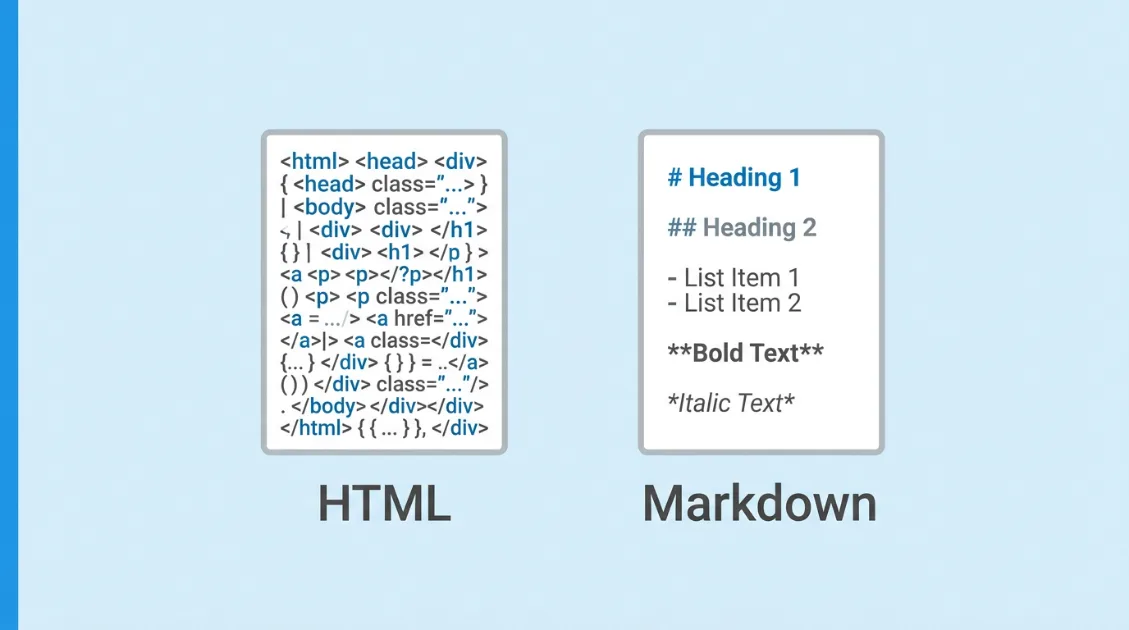
本文以外にも、ナビゲーション、フッター、関連記事、CSSのクラス名、JavaScript、広告まわりの要素が含まれるからです。ブラウザで見ればきれいなページでも、AIに渡す文章として見ると、読み取りたい本文の周りに余計な情報が多くなります。
そこで出てくるのが、AI向けにMarkdownファイルを置くという考え方です。
いきなりサイト全体をMarkdownに置き換える話ではありません。HTMLページは人間と検索エンジン向けに残します。そのうえで、サイト概要、運営者情報、FAQのような重要情報だけを .md ファイルとして置き、AIに読みやすい別紙として渡す。現時点では、このくらいの距離感が現実的です。
この記事でわかること|📖:約8分
- AI向けMarkdownファイルをサイトに置く目的
- HTMLページを残したまま.mdファイルを置く理由
- llms.txtとindex.mdの違い
- index.md・about.md・faq.mdの使い分け
- AIクローラーが.mdファイルを読みに来るかを確かめる考え方
なぜAI向けにMarkdownファイルを置くのか
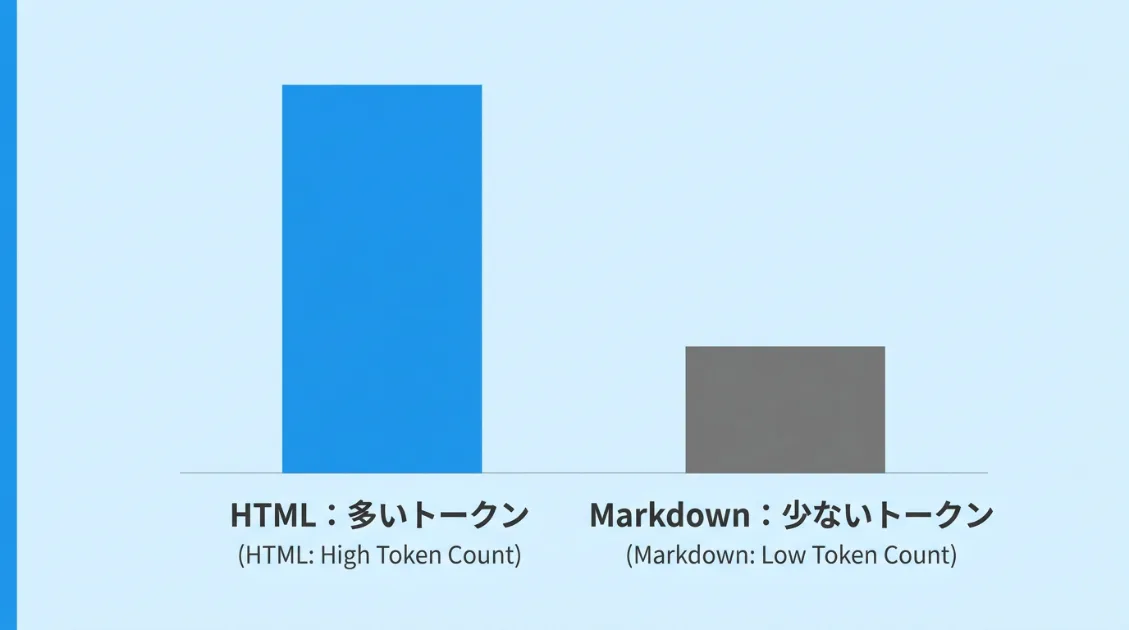
AI向けのMarkdownファイルが注目されている理由は、AIクローラーがHTMLページを読むときの手間にあります。
AIクローラーがHTMLページを取得すると、本文だけではなく、ページ全体のコードも一緒に受け取ります。
もちろん、AI側も本文抽出をします。HTMLを読めないわけではありません。ただ、HTMLには本文以外の情報が多く含まれるため、AIが「このページで本当に読み取るべき部分はどこか」を判断する工程が入ります。
Markdownは、見出し、本文、箇条書き、リンクの構造がシンプルです。装飾のためのコードが少ないため、ページの要点を渡す形式として扱いやすい面があります。
Cloudflareも、AIシステムが text/markdown をリクエストした場合に、HTMLをMarkdownへ変換して返す仕組みを公開しています。これは「WebページをAIにどう渡すか」という問題が、実験だけでなく実装の段階にも入り始めているサインだと見ています。
ただ、ここで強く言いすぎるのは危険です。
Markdownを置けば、AI検索で引用される。
Markdownを置けば、AIクローラーが必ず読みに来る。
Markdownを置けば、SEOに効く。
という話ではありません。
Markdownファイルは、AIに読ませたい情報を整理して置いておくためのファイルです。効果があるかどうかは、設置後のサーバーログで確認する必要があります。
普通のサイトが取るべき現実的な一歩
サイト全体をMarkdown化するのは、SEOへの影響や運用の手間を考えると、一般のサイト運営者には現実的ではありません。検索エンジンからの流入を維持しながら、AIクローラーにも情報を渡せる方法を考える必要があります。
現実的な答えは「HTMLページはそのまま残しつつ、.mdファイルをサーバーに追加で置く」です。
既存のWordPressサイトやレンタルサーバーのページ構成を大きく変える必要はありません。会社概要・FAQ・サイト概要といった情報を.mdファイルとして別途用意して、サーバーの公開ディレクトリに置きます。HTMLページとmdファイルが共存する形です。
llms.txtとの違いも整理しておきます。llms.txtは、AI向けにサイトの概要や重要なページへの案内をまとめるためのファイルです。一方、.mdファイルはコンテンツそのものをMarkdown形式で提供するファイルです。llms.txtが「案内板」だとすれば、.mdファイルは「本文」にあたります。
llms.txtについて詳しく知りたい方はこちらをご覧ください。
llms.txtの書き方【テンプレコピペOK】ChatGPT・Perplexity対応の設置手順
置くならindex.md・about.md・faq.mdの3つ
すべてのページをMarkdown化する必要はありません。AI向けに用意するなら、まずはサイトの基本情報がまとまっているページからで十分です。
優先度が高いのは、index.md、about.md、faq.md の3つです。
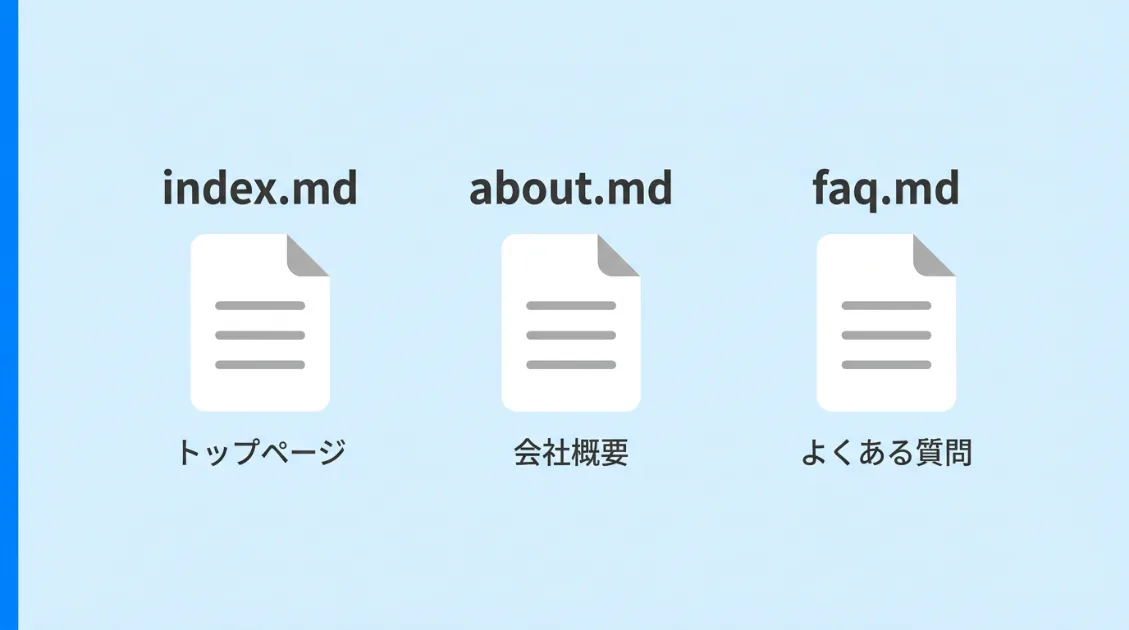
index.md——サイト全体の概要
index.md は、サイトのルートディレクトリに置く概要ファイルです。サイトの目的、扱っているテーマ、主要ページ、運営者情報を短くまとめます。
AIクローラーやAIエージェントに、サイトの全体像を伝えるために用意しておくファイルです。内容は、長く書くよりも簡潔で正確な方が向いています。
書く内容の目安はこちらです。
- サイト名と運営者名
- サイトが扱うテーマ・専門領域
- 主要なページへのURL一覧
- 最終更新日
about.md——会社概要・運営者情報
about.md は、誰が運営しているサイトなのかを伝えるファイルです。会社概要ページやプロフィールページの内容を、Markdownでシンプルに整理します。
AI検索やAI回答では、情報の出どころが重要になります。HTMLの会社概要ページとは別に、同じ内容をMarkdownでも整理しておけば、運営者やサイトの立場を機械的に読み取りやすい形で渡せます。
書く内容の目安はこちらです。
- 運営者名・屋号・法人名
- 事業内容
- 実績・経歴
- 連絡先・SNSアカウント
- サイト運営の目的
faq.md——よくある質問
faq.md は、質問と回答をセットで整理するファイルです。FAQは構造がわかりやすく、Markdownとも相性がよい形式です。
既存のFAQページがある場合は、その内容をMarkdown形式に整えるだけでも作れます。AIに読ませたい場合は、質問と回答を短く、誤解が出にくい形で書くことが大事です。
書く内容の目安はこちらです。
- サービスや商品に関するよくある質問
- 料金・契約に関する質問
- 運営者・会社に関する質問
- サイトの使い方に関する質問
レンタルサーバーへの設置方法
作成した .md ファイルは、サーバーの公開ディレクトリに置きます。FTPソフトを使わなくても、各レンタルサーバーのファイルマネージャーからアップロードできます。
まず、.md ファイルをテキストエディタで作成して、デスクトップなどに保存しておきましょう。Windowsならメモ帳やVS Code、MacならテキストエディットやVS Codeで作成できます。文字コードはUTF-8で保存してください。
mdファイルの作り方や、記号の書き方に慣れていない方は、mdファイルとは? ChatGPTやClaudeで見かける「.md」の正体と開き方で基本から紹介しています。
Xserverの場合
- Xserverのサーバーパネルにログインします。
- 「ファイル管理」をクリックします。
- 左のツリーから対象ドメインの「public_html」フォルダを選択します。
- 画面上部の「アップロード」ボタンをクリックします。
- 作成した
.mdファイルを選択してアップロードします。 - アップロード完了後、ブラウザで
https://ドメイン名/index.mdにアクセスして表示されることを確認します。
WordPressを使っている場合、public_html の直下に wp-config.php がある階層がサイトのルートディレクトリです。index.md はそこに置きます。about.md や faq.md も同じ階層に置いて問題ありません。
さくらインターネットの場合
- さくらインターネットのコントロールパネルにログインします。
- 「ファイルマネージャー」をクリックします。
- 対象サイトの公開フォルダを選択します。
- 画面上部の「アップロード」ボタンをクリックします。
- 作成した
.mdファイルを選択してアップロードします。 - アップロード完了後、ブラウザで
https://ドメイン名/index.mdにアクセスして表示されることを確認します。
ロリポップの場合
- ロリポップのユーザー専用ページにログインします。
- 「サーバーの管理・設定」から「ロリポップ!FTP」をクリックします。
- 対象ドメインに対応するフォルダを選択します。
- 画面上部の「アップロード」ボタンをクリックします。
- 作成した
.mdファイルを選択してアップロードします。 - アップロード完了後、ブラウザで
https://ドメイン名/index.mdにアクセスして表示されることを確認します。
設置後に確認すること
ブラウザでURLにアクセスしたとき、Markdownの記号がそのままテキストとして表示されれば設置できています。HTMLページのようにデザインが整って表示されなくても問題ありません。
設置したファイルのURLは、以下の形式になります。
- サイト概要:
https://ドメイン名/index.md - 会社概要:
https://ドメイン名/about.md - FAQ:
https://ドメイン名/faq.md
AIクローラーは.mdファイルを読みに来るのか
設置した .md ファイルにAIクローラーが来るかどうかは、クローラーごとに違います。
AI観測ラボでは、llms.txt や index.md へのアクセスをサーバーログで確認しています。ただし、.md ファイルを置けば必ず読まれる、AI検索に引用される、順位が上がる、という話ではありません。
Markdownファイルは、AIに読ませたい情報を整理して置いておくための補助ファイルです。効果を判断するには、設置後にサーバーログで実際のアクセスを確認する必要があります。
GA4に出ないAI流入はこう拾う——サーバーログで可視化する見えないトラフィックの正体
自分のサイトをMarkdownに変換する
index.md や about.md をゼロから書くのは、慣れていないと手間がかかります。
すでに会社概要ページやFAQページがあるなら、既存ページをMarkdownに変換して、AI向けに整える方法もあります。
HTMLページをそのまま使うと、ナビゲーションやフッターなど本文以外の情報も一緒に含まれます。Markdownに変換すると、本文と見出しの構造をシンプルに整理しやすくなります。
変換したMarkdownをもとに、不要な文言を削り、サイト概要・運営者情報・FAQとして整えれば、.md ファイルを作る手間を減らせます。
URLを入れるだけで、Markdown形式へ変換できます。
まとめ:HTMLは残したまま、重要情報だけMarkdownで用意する
AI向けMarkdownファイルは、HTMLページを置き換えるものではありません。
HTMLページは、人間の読者と検索エンジン向けに残します。そのうえで、AIクローラーやAIエージェントに渡したい重要情報を index.md、about.md、faq.md として別に用意する。これが現実的な使い方です。
優先して用意したいファイルは3つです。
index.md——サイト全体の概要about.md——運営者情報・会社概要faq.md——よくある質問
llms.txt は案内板、.md ファイルは本文です。両方を用意しておけば、AIにサイトの構造と重要な情報を渡すための選択肢を増やせます。
ただし、Markdownファイルを置けば必ずAIに読まれたり、AI検索に引用されたりするわけではありません。大事なのは、置いたあとに実際のアクセスを確認することです。
AIクローラーのアクセスは、GA4やSearch Consoleだけでは見えないことがあります。WordPressサイトでAIクローラーの訪問を確認したい場合は、AI観測ラボの無料プラグインも活用できます。
WordPressサイトに来ているAIクローラーを確認できます。
また、.md ファイルをゼロから書くのが大変な場合は、既存ページをMarkdownに変換してから整える方法もあります。
あなたのサイトは、
AIに見えていますか?
URLを入力するだけで30秒。8項目を自動診断し、優先度別の改善プランを提示します。完全無料・登録不要。